วิธีสร้างและใช้งาน WELE Course

WELE Course เป็น feature ใหม่ของ WELE แก้ปัญหาการจัดการ content และห้องเรียนได้ดีเยี่ยm พร้อมสร้างฟีเจอร์ที่ WELE Class ไม่มีมาก่อน เช่น สร้าง quiz คำศัพท์ แบบฝึกหัด และ certificates ให้ผู้เรียนจบ
ใน WELE Course:
- Modules จะมี content ที่ต้องใช้ครบทั้งหมด
- WELE Class ใช้จัดการห้องเรียนเฉพาะ
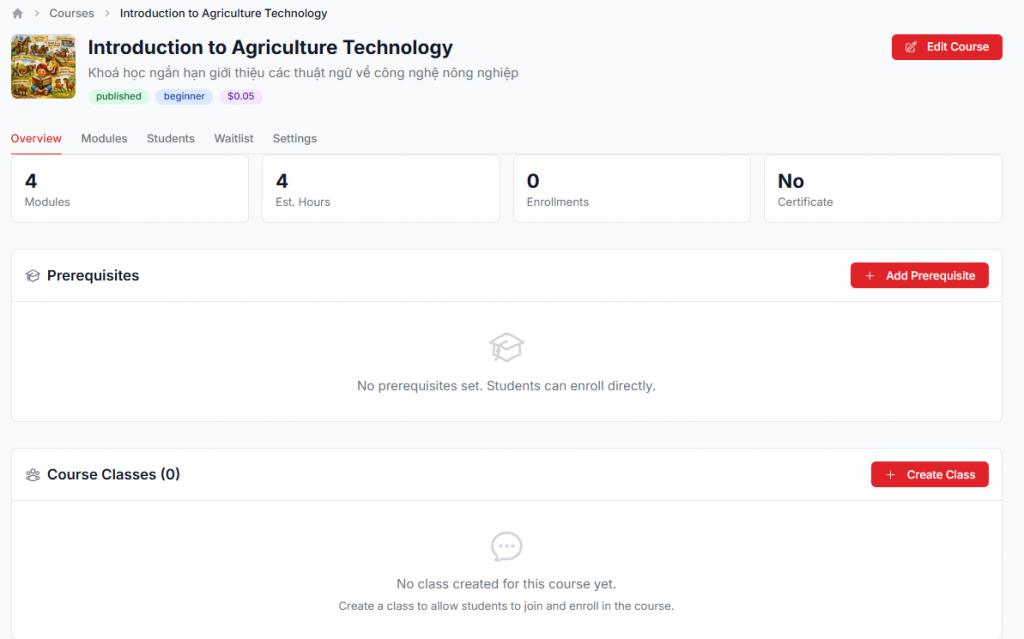
ด้วย content เดียวกันที่ครูอัปโหลดไป WELE Course ครูสร้าง Class หลายอันได้ โดย assignments ดึงจาก modules ของ Course ประหยัดเวลาอัปโหลด content และใช้ซ้ำได้หลายห้อง
I. สร้าง Course
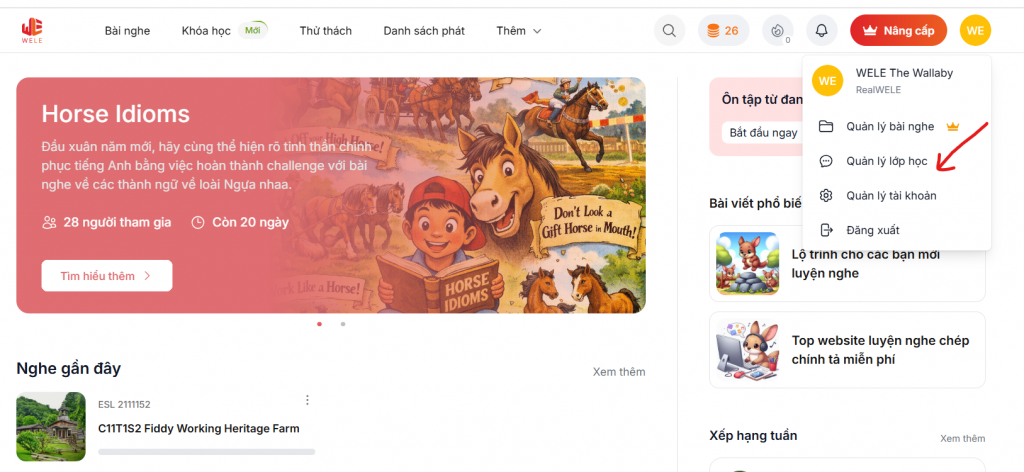
เข้าหน้าจัดการ course เลือก profile แล้วกดปุ่ม "จัดการห้องเรียน"
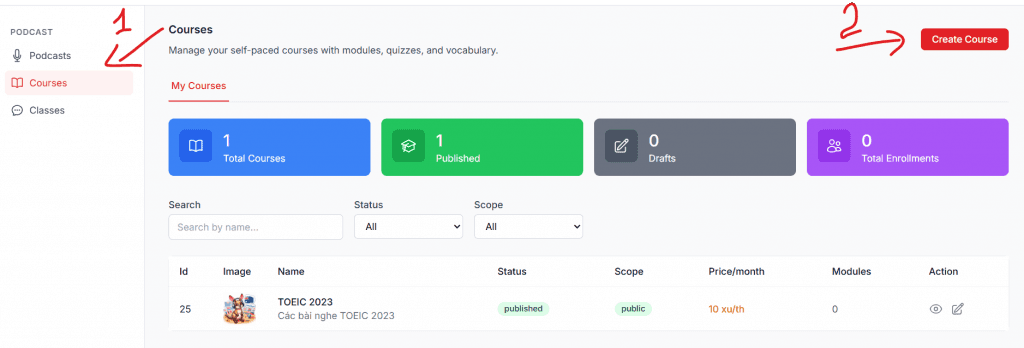
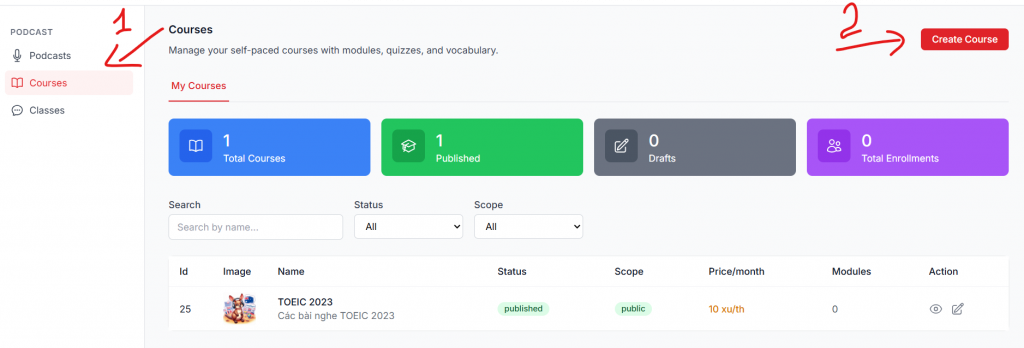
สร้าง course ใหม่ กด tab "courses" แล้วเลือก "create course"
กรอกข้อมูลคอร์สที่จำเป็น (ช่องที่มี * บังคับ) ราคาคอร์สคิดเป็น WELE Coins หรือคิดค่าธรรมเนียม VND ได้ (ฟีเจอร์จะพัฒนาต่อภายหลัง)
หมายเหตุ: WELE Coins หาได้ง่าย แค่ส่งงานฟัง update profile ก็ได้ coins ง่ายๆ)
- เมื่อเลือก "Enable certificate upon completition" ผู้เข้าร่วมจะได้รับ cert (ฟีเจอร์กำลังพัฒนา)
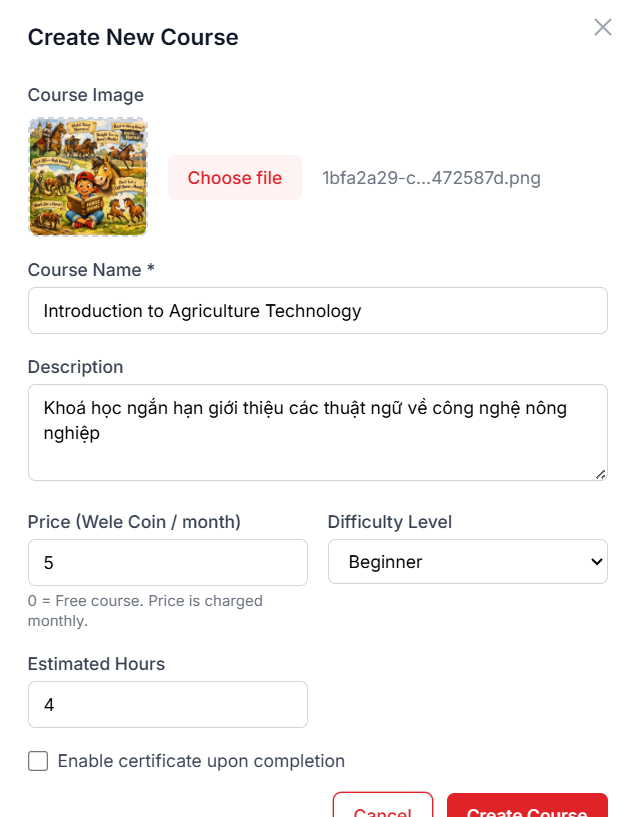
หลังสร้าง course สถานะ course คือ draft เมื่อทำ course เสร็จแล้วกดไอคอนปากกาเพื่อ publish
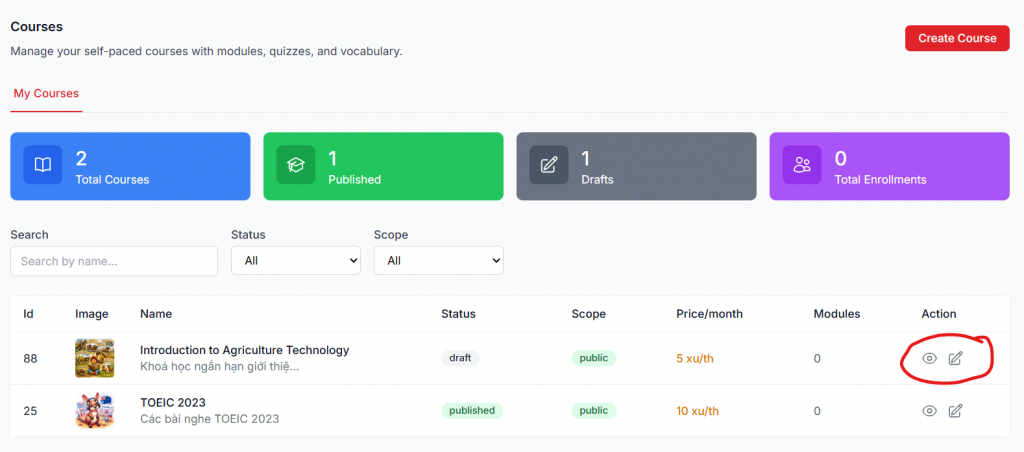
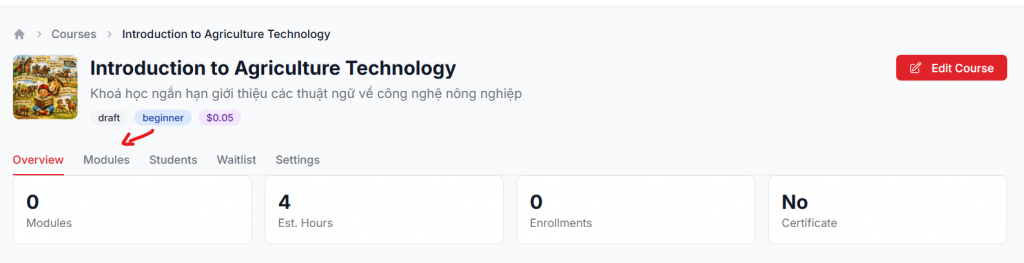
เพิ่ม content ให้ course กดที่ไอคอนรูปตา
สร้าง Module (ใน Course)
ก่อนหน้านี้ครูที่ใช้ WELE Class ใช้ Assignment เลือกงานฟัง ฟีเจอร์ Modules ใหม่จะเป็นที่เลือกงานฟังและแบบฝึกหัด
เข้าไปใน course เลือก Add Modules > Add Items > เลือก Podcast แล้วหา podcast ที่ต้องการเพิ่ม
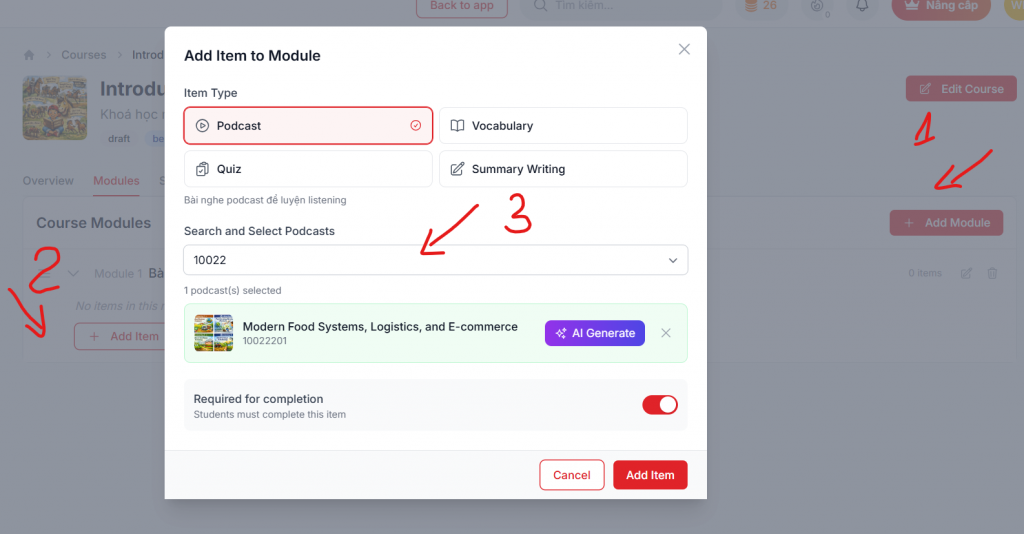
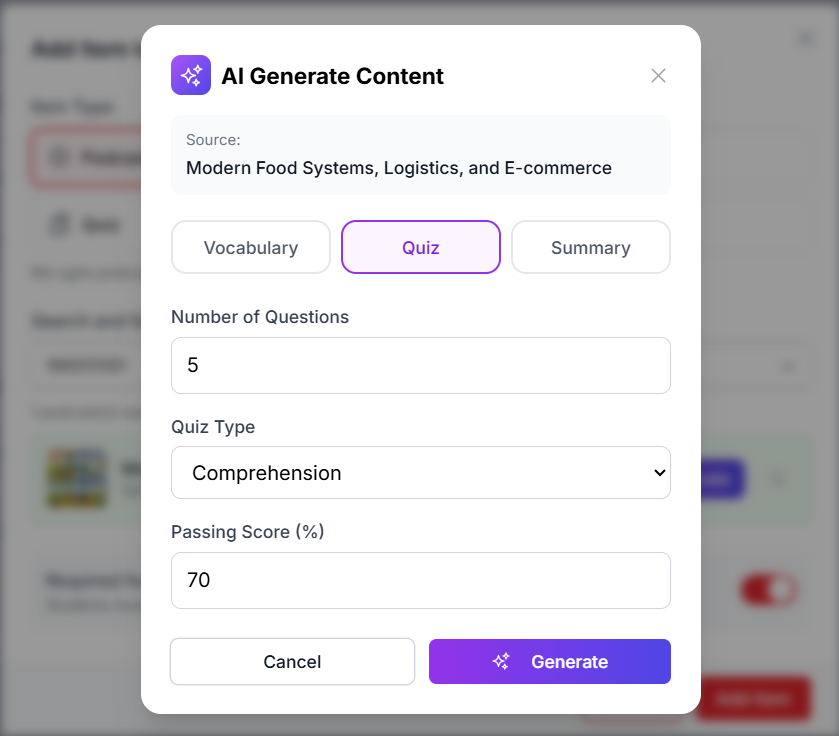
หลังเพิ่ม podcast แล้ว เพิ่ม Vocab, Quiz, Summary ด้วยมือได้ โดยเปิด tab ที่เกี่ยวข้อง หรือกดปุ่ม AI Generate ตามรูปด้านล่าง
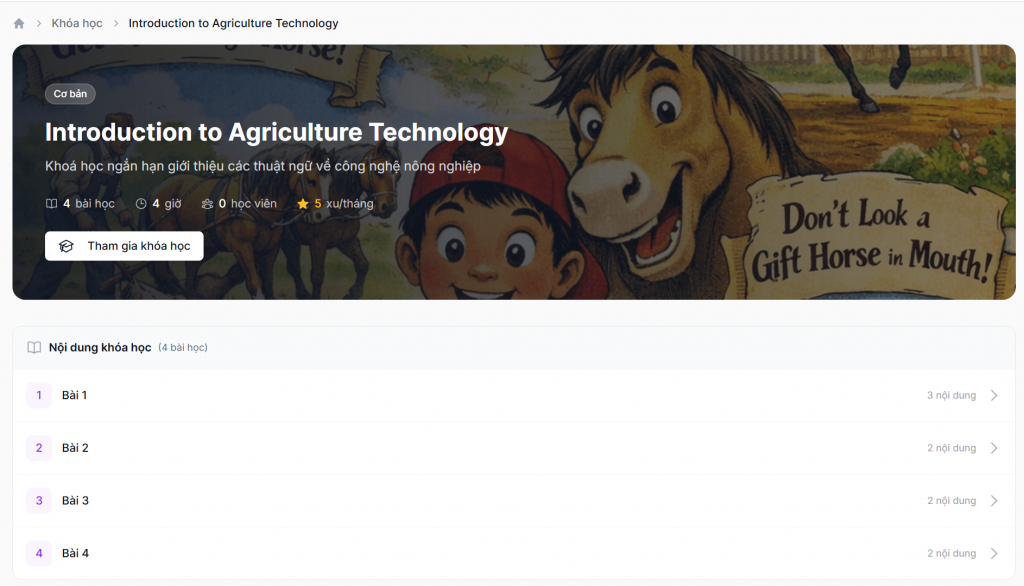
คอร์สจะปรากฏบนเว็บไซต์ WELE https://wele-learn.com/vi/courses/88/introduction-to-agriculture-technology ให้ทุกคนเข้าร่วม (ไม่มี deadline ชัดเจน ทำครบตามที่กำหนดก็จบ course)
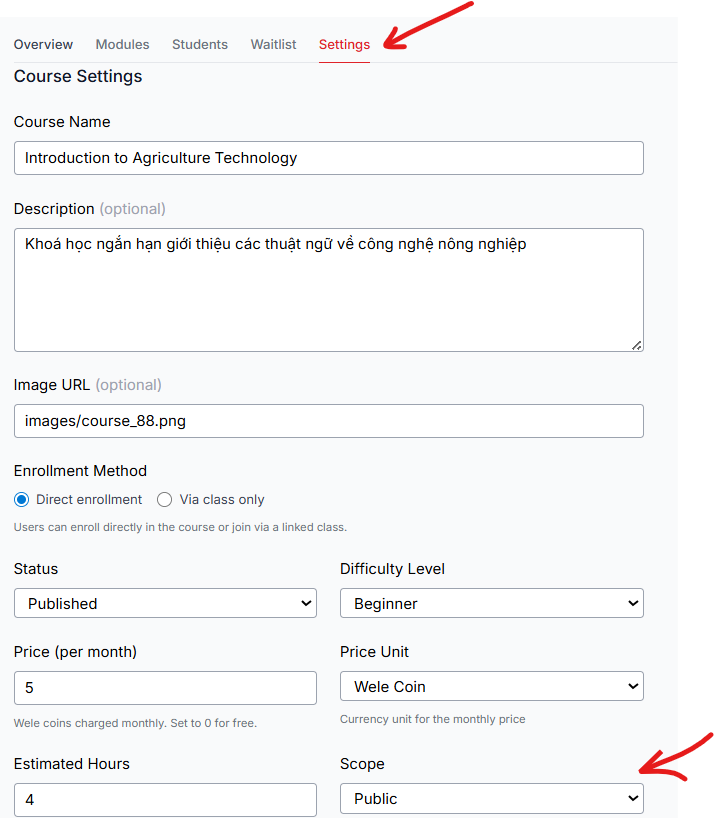
หมายเหตุ: คอร์สที่ content เป็นความลับ (เช่น แบบฝึกหัดเฉพาะที่ครูสร้างให้ห้อง ไม่อยากให้ WELE users คนอื่นเห็น) ครูควร set scope ของ course เป็น private ผู้ใช้ WELE ทั่วไปจะไม่เห็น content
II. สร้าง Class
สร้าง Class กลับไปหน้าแรกแล้วกด Create Class
ตามที่อธิบายไว้ Class ใช้จัดการนักเรียนจำนวนเฉพาะ และมี deadline มาด้วย
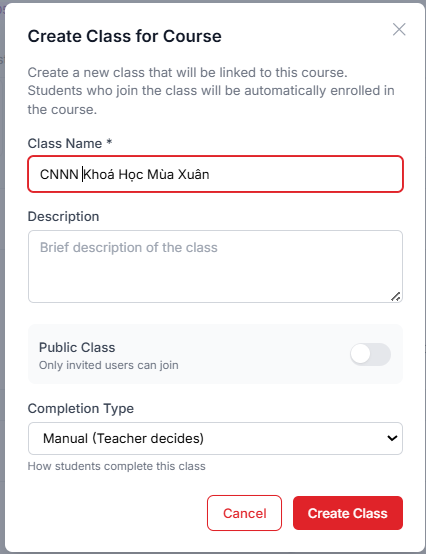
เหมือน Course Class มีตัวเลือก public และ private ส่วนใหญ่ class ที่สร้างจะเป็น private ตามความต้องการของครู
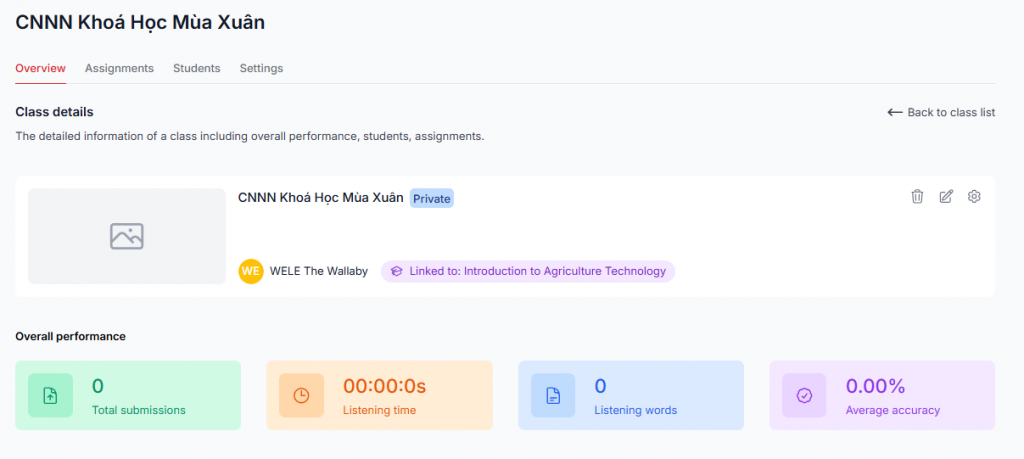
สร้าง Assignment (ใน Class)
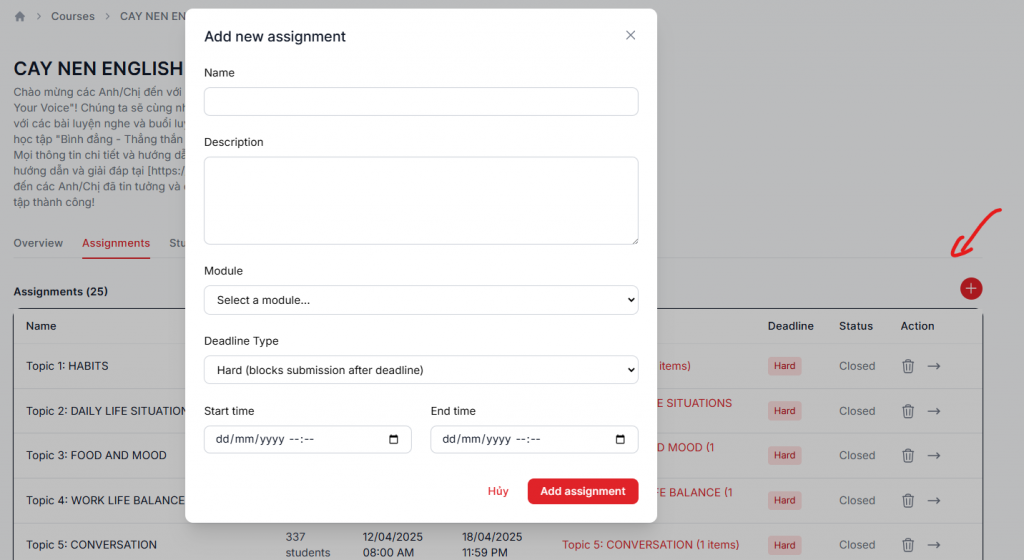
กด tab Assignment แล้วกด + ทางขวาเพื่อสร้าง Assignment เลือก module ที่เตรียมไว้ด้านบน และเลือกประเภท Deadline
ถ้าเลือก hard deadline (เหมาะกับโรงเรียน) นักเรียนส่งงานหลัง deadline ไม่ได้ ถ้า soft deadline (เหมาะกับนักเรียนที่ทำงานแล้ว) หลัง deadline ยังส่งงานได้
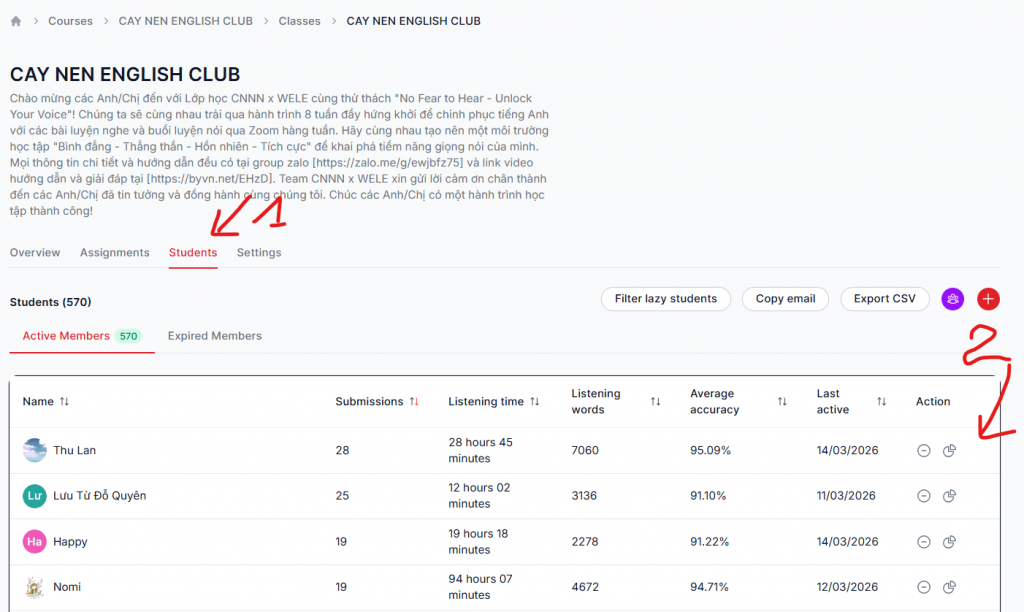
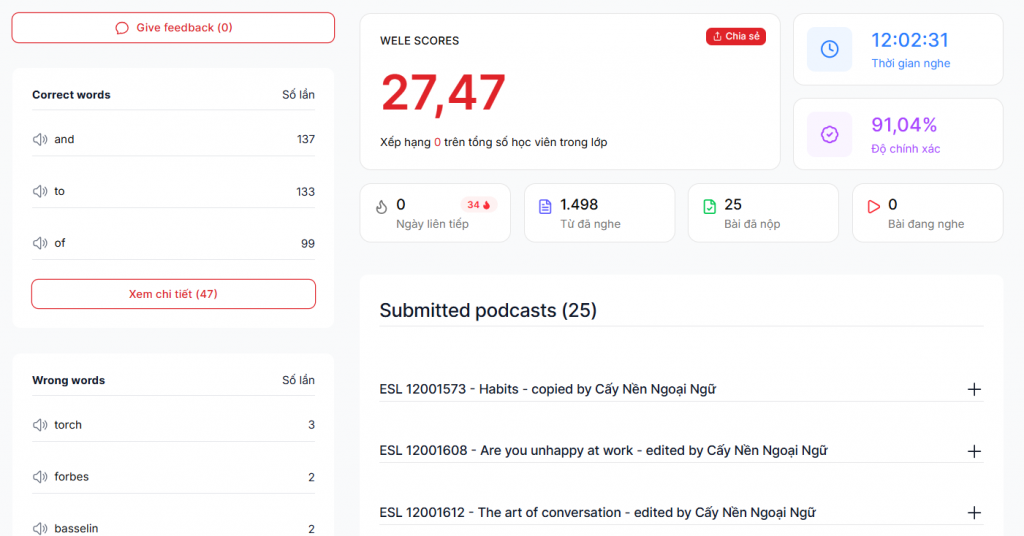
เข้า tab students เพื่อดูรายงานการส่งงานของนักเรียน และเข้า detail (ลูกศรที่สอง) เพื่อดูรายละเอียดและเขียน feedback ให้นักเรียน
ถ้ามีคำถามเกี่ยวกับฟีเจอร์ WELE course เข้าร่วม group ของครูได้ที่ https://zalo.me/g/kxxizj673
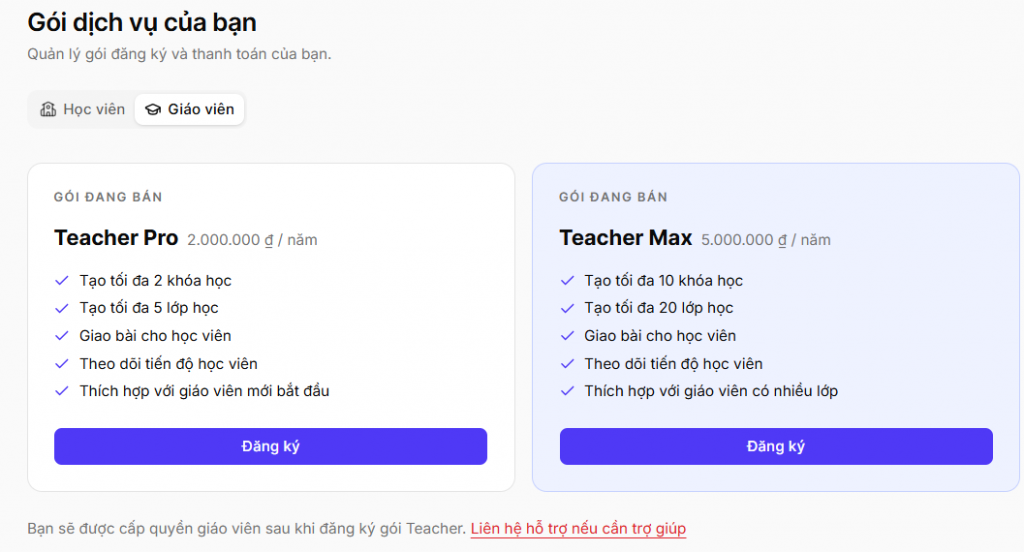
ฟีเจอร์ WELE Course จะ activate หลังชำระเงินที่ลิงก์เว็บไซต์ https://app.wele-learn.com/user/plans