Comment créer et gérer un cours WELE

On this page
WELE Course est une nouvelle fonctionnalité de WELE. Elle résout excellemment le problème de gestion de contenu et de classes. Elle permet aussi de créer des fonctionnalités supérieures que WELE Class n'avait pas auparavant : créer des quiz, du vocabulaire, des exercices, ainsi que des certificates pour les personnes qui terminent.
Dans WELE Course :
- Les Modules contiendront tout le contenu nécessaire
- WELE Class sert à gérer une classe spécifique
Avec le même contenu que l'enseignant a uploadé sur WELE Course, l'enseignant peut créer plusieurs Class différentes avec des assignments tirées des modules du Course. Cela permet de gagner du temps sur l'upload de contenu et de réutiliser plusieurs fois pour différentes classes.
I. Créer un Course
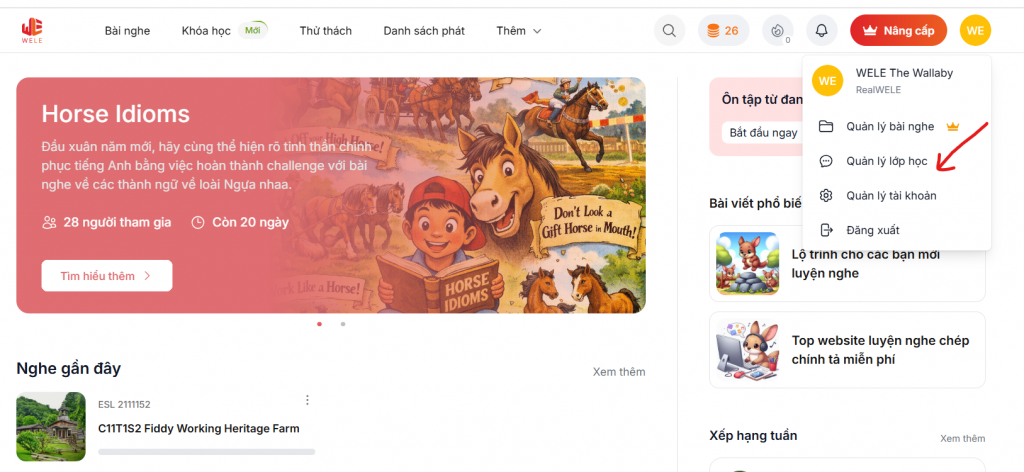
Pour accéder à l'interface de gestion de course, sélectionnez votre profile et appuyez sur le bouton « Gérer les classes »
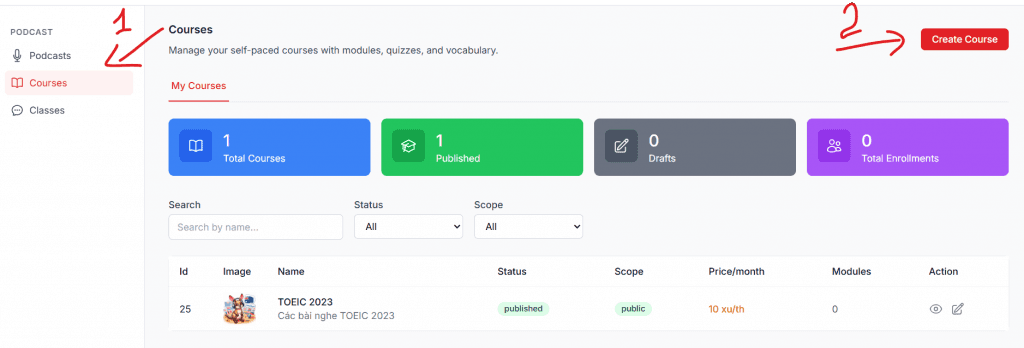
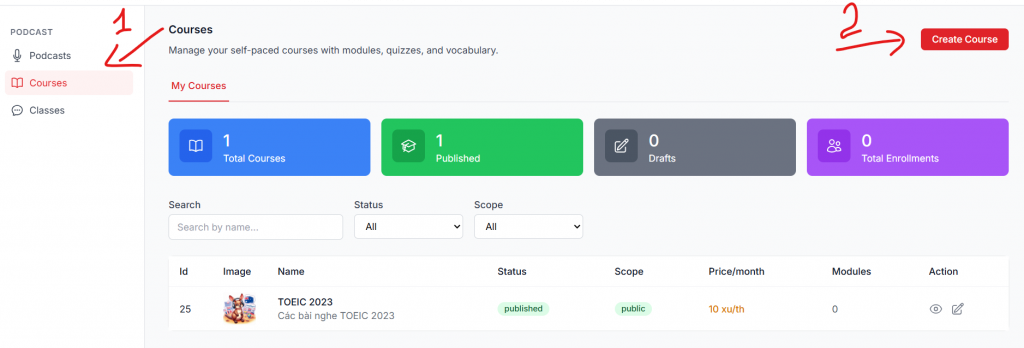
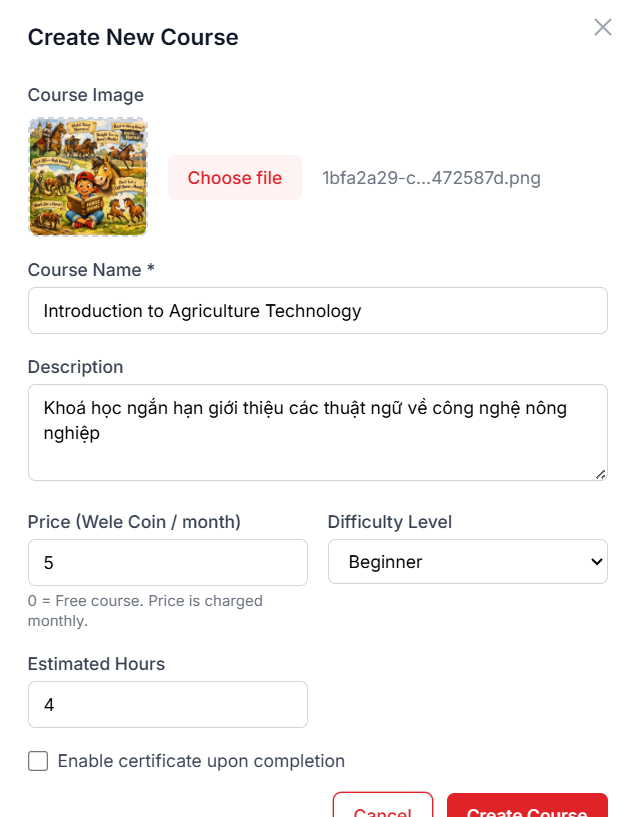
Pour créer un nouveau course, appuyez sur l'onglet « courses », puis choisissez « create course »
Remplissez les informations nécessaires sur le course (les champs * sont obligatoires). Le prix du course peut être calculé en WELE Coins ou facturé en VND (fonctionnalité à développer ultérieurement).
Remarque : les WELE Coins sont très faciles à obtenir — il suffit de soumettre des exercices d'écoute, de update profile, etc., pour gagner des coins facilement)
- Lorsque vous choisissez « Enable certificate upon completition », les participants recevront un cert (fonctionnalité en cours de développement)
Après la création du course, son statut est draft. Une fois le course finalisé, vous pouvez appuyer sur l'icône crayon pour le passer en statut publish.
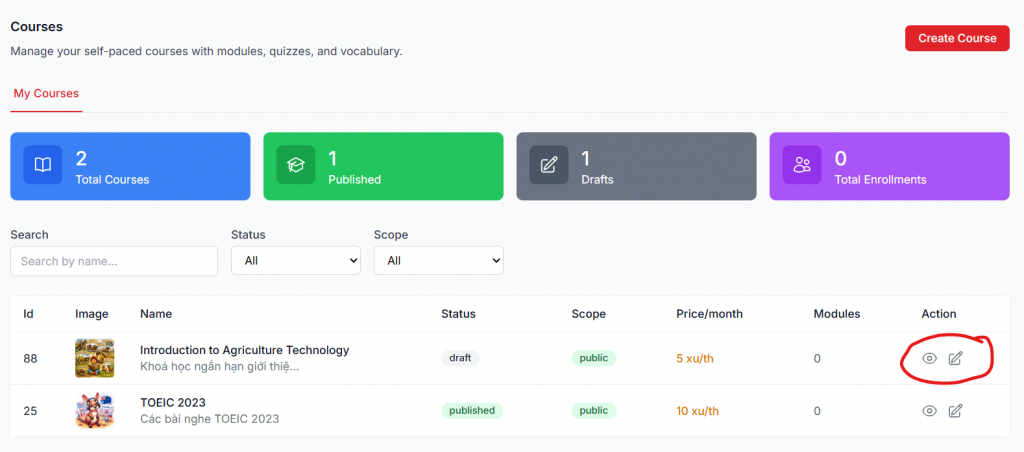
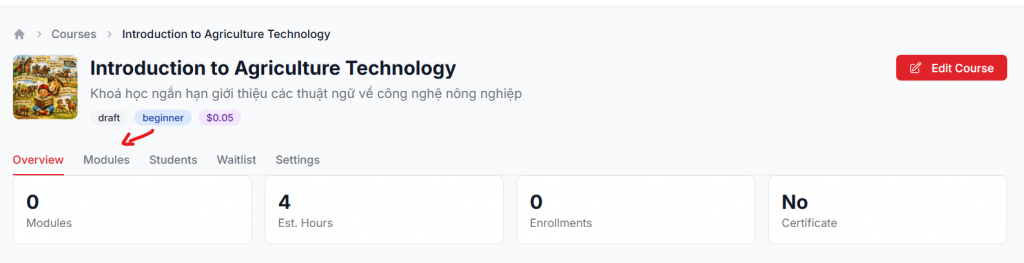
Pour ajouter du contenu au course, appuyez sur l'icône en forme d'œil
Créer un Module (dans un Course)
Auparavant, les enseignants qui utilisaient WELE Class utilisaient Assignment pour choisir les exercices d'écoute. Avec la nouvelle fonctionnalité, Modules sera l'endroit où vous choisissez les exercices d'écoute ainsi que les devoirs
Entrez dans le course, choisissez Add Modules > Add Items > Choisir Podcast et trouvez le podcast que vous voulez ajouter
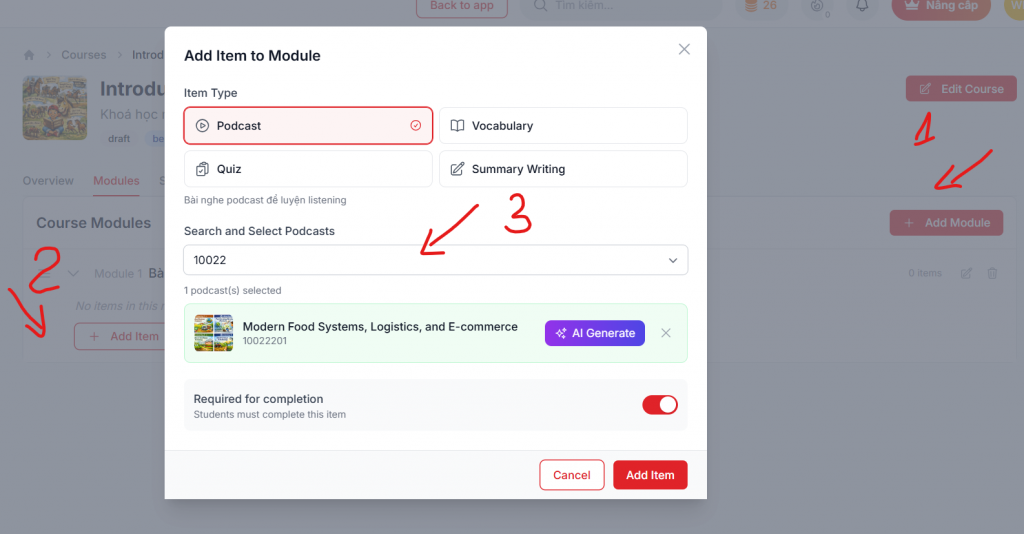
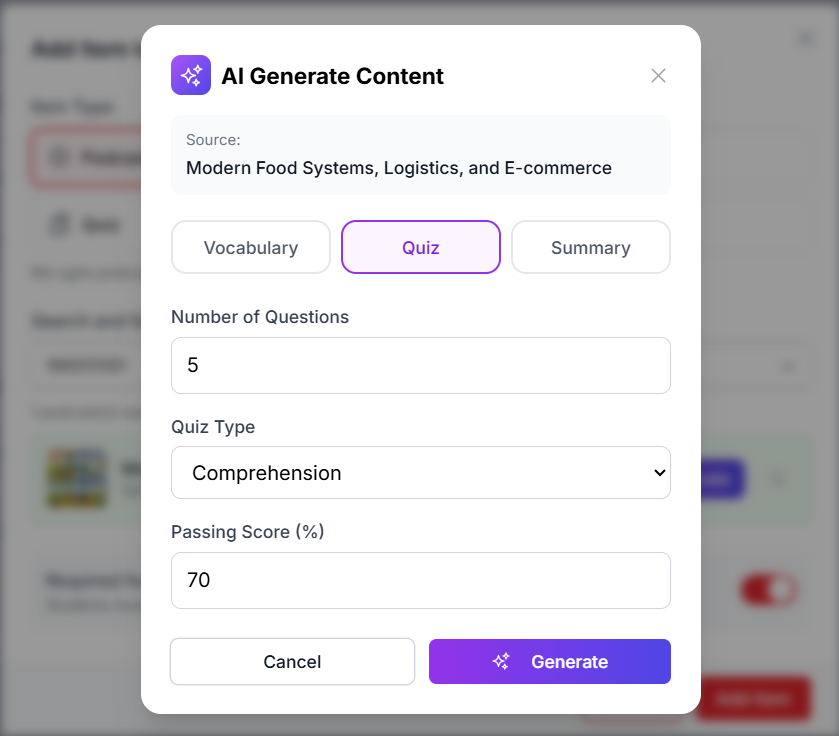
Après avoir ajouté le podcast, vous pouvez ajouter manuellement les sections Vocab, Quiz, Summary en ouvrant les onglets correspondants, ou appuyer sur le bouton AI Generate pour les créer comme sur l'image ci-dessous
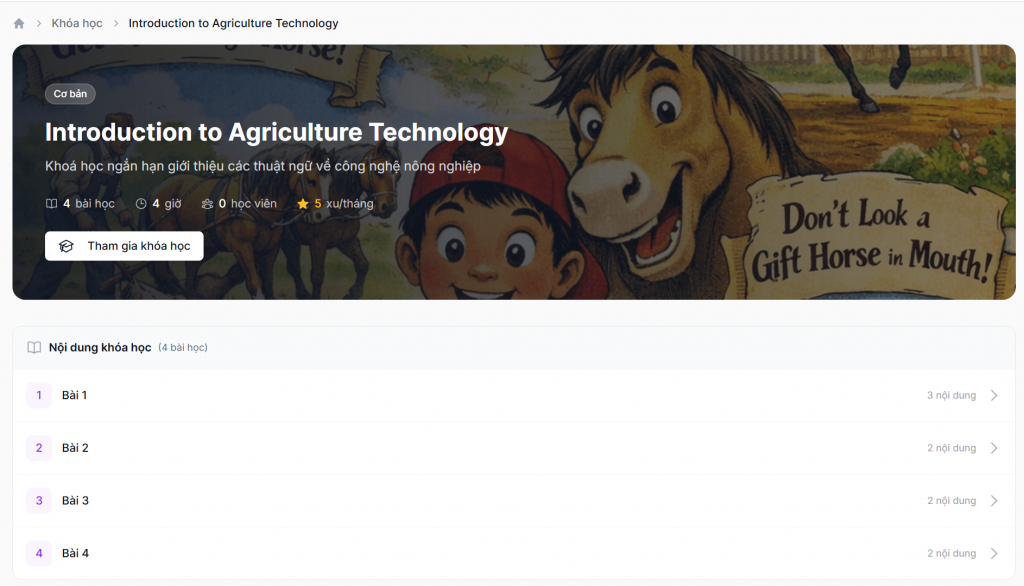
Ainsi, le course apparaît sur le site WELE https://wele-learn.com/vi/courses/88/introduction-to-agriculture-technology pour que tout le monde puisse participer (il n'y aura pas de deadline précise ; chacun termine le course en remplissant les exigences)
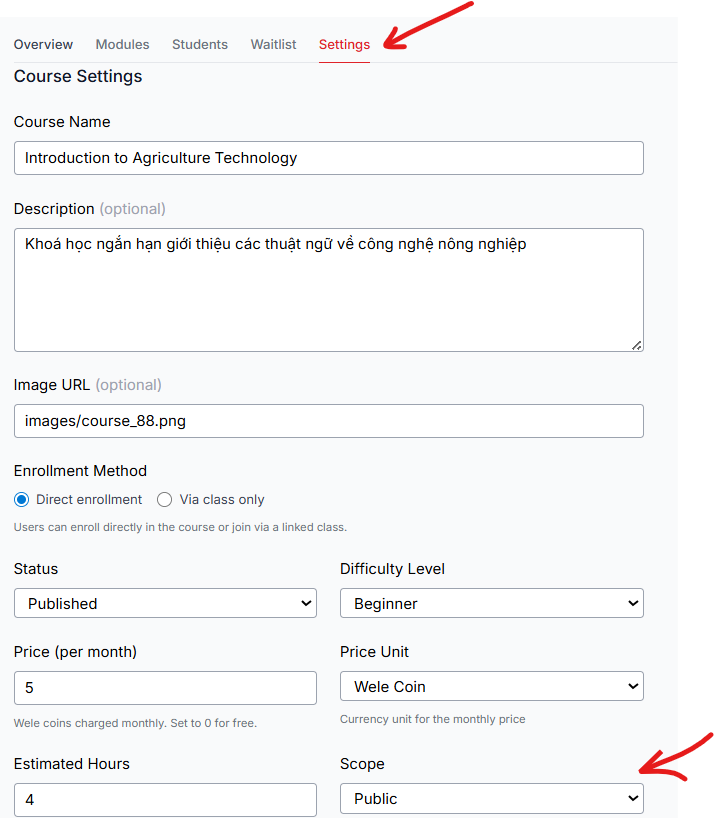
Remarque : pour les courses dont le contenu est confidentiel (par exemple des exercices privés créés par l'enseignant pour une classe, que d'autres utilisateurs WELE ne doivent pas voir), l'enseignant devrait définir le scope du course sur private ; les utilisateurs WELE normaux ne verront pas le contenu
II. Créer une Class
Pour créer une Class, retournez à la première page et appuyez sur Create Class
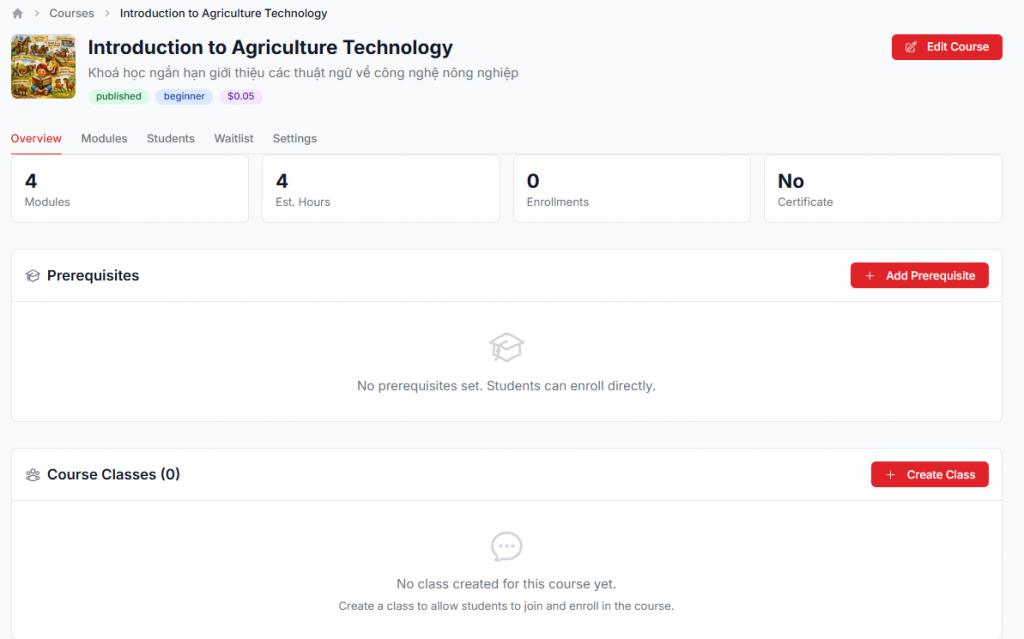
Comme expliqué ci-dessus, Class sert à gérer un nombre spécifique d'élèves, avec une deadline
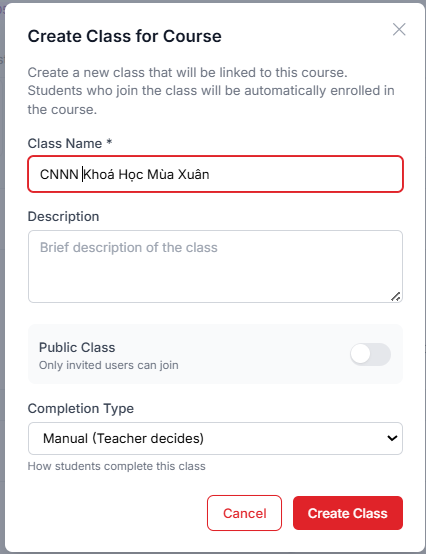
Comme pour Course, Class propose le choix entre public et private ; la plupart du temps, une class est créée en private, selon les besoins de l'enseignant
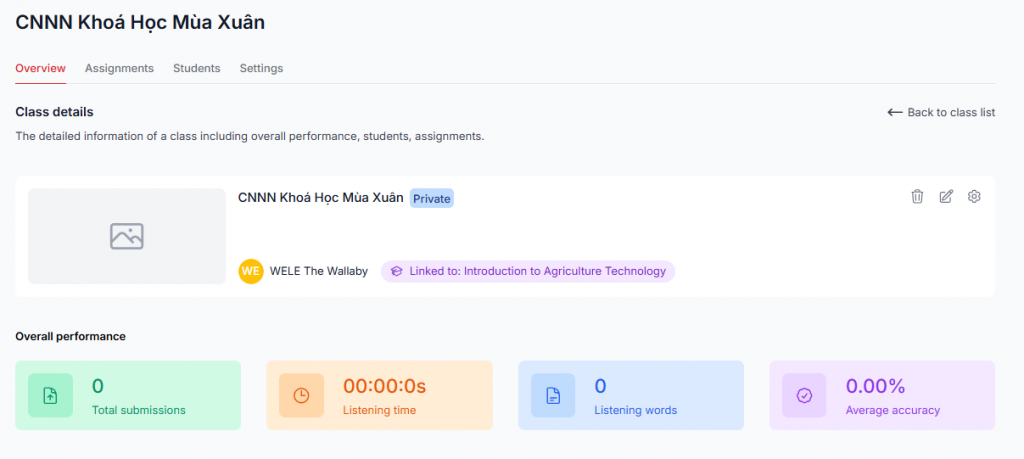
Créer un Assignment (dans une Class)
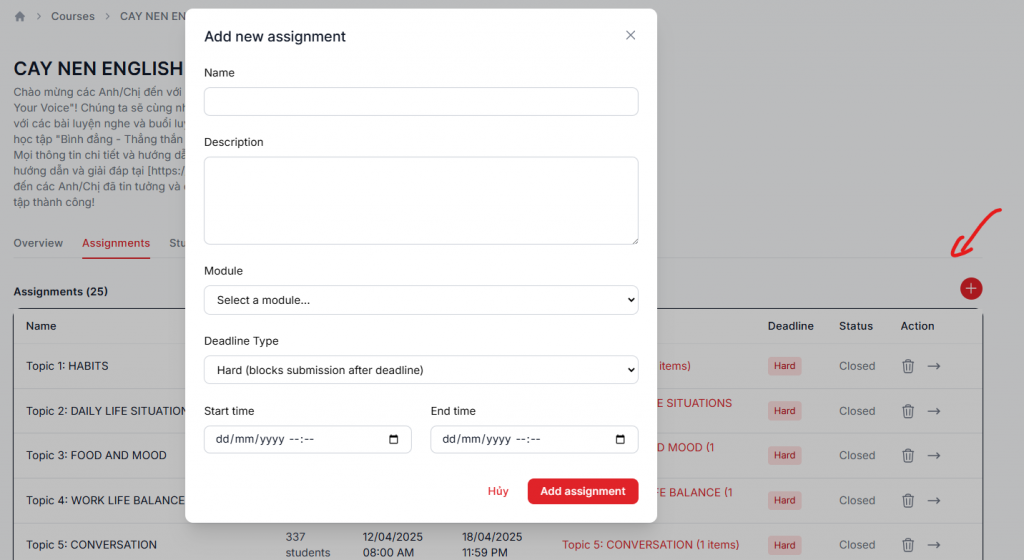
Appuyez sur l'onglet Assignment puis sur + à droite pour créer un Assignment, choisissez le module préparé ci-dessus, et sélectionnez le type de Deadline.
Si vous choisissez hard deadline (adapté aux établissements scolaires), l'élève ne pourra pas rendre le devoir après la deadline ; avec soft deadline (adapté aux élèves qui travaillent), l'élève pourra toujours rendre le devoir après la deadline
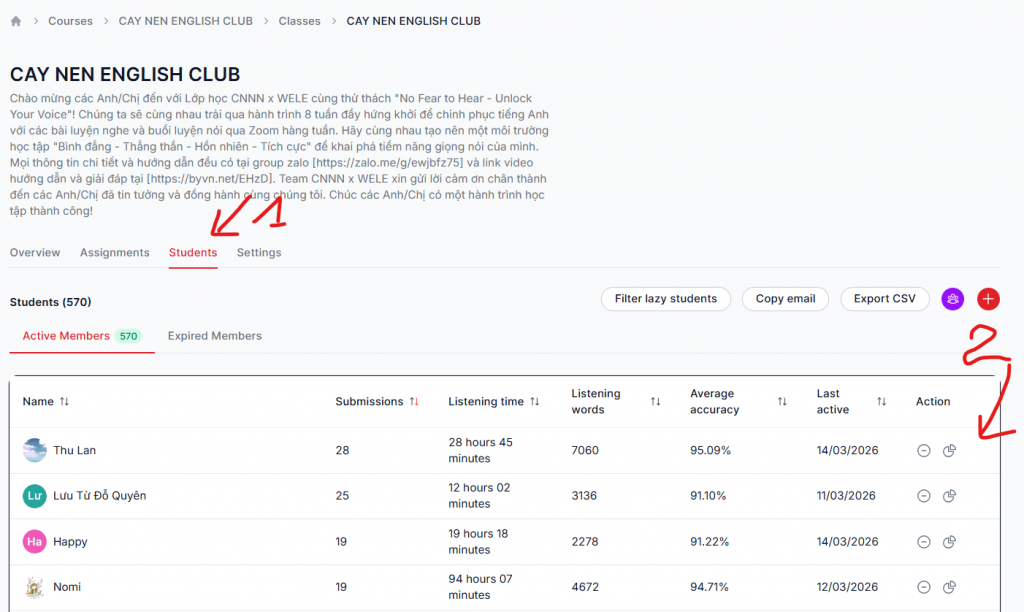
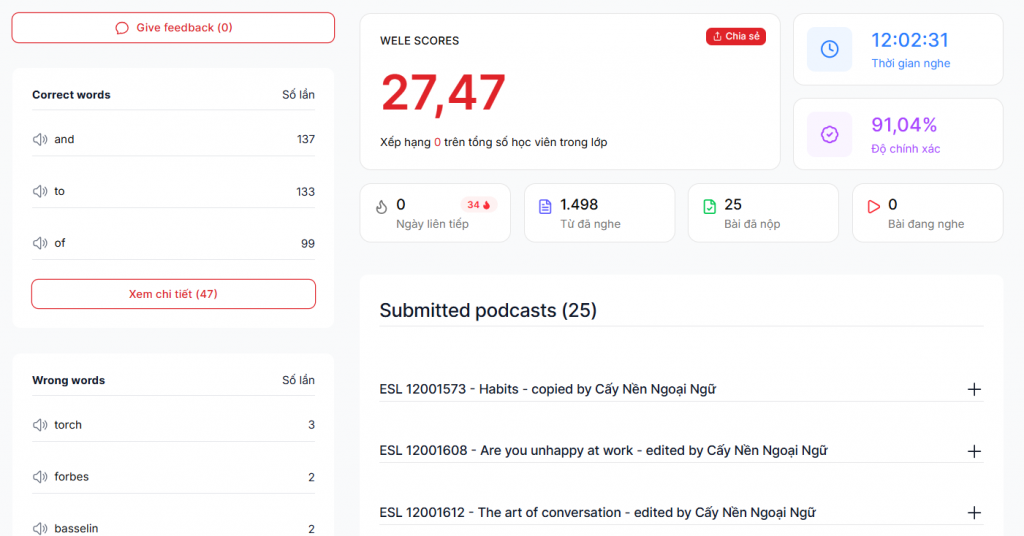
Allez dans l'onglet students pour obtenir le rapport de soumission des élèves, et dans detail (deuxième flèche) pour voir les détails et rédiger du feedback pour l'élève
Si vous avez des questions sur la fonctionnalité WELE Course, vous pouvez rejoindre le groupe des enseignants https://zalo.me/g/kxxizj673
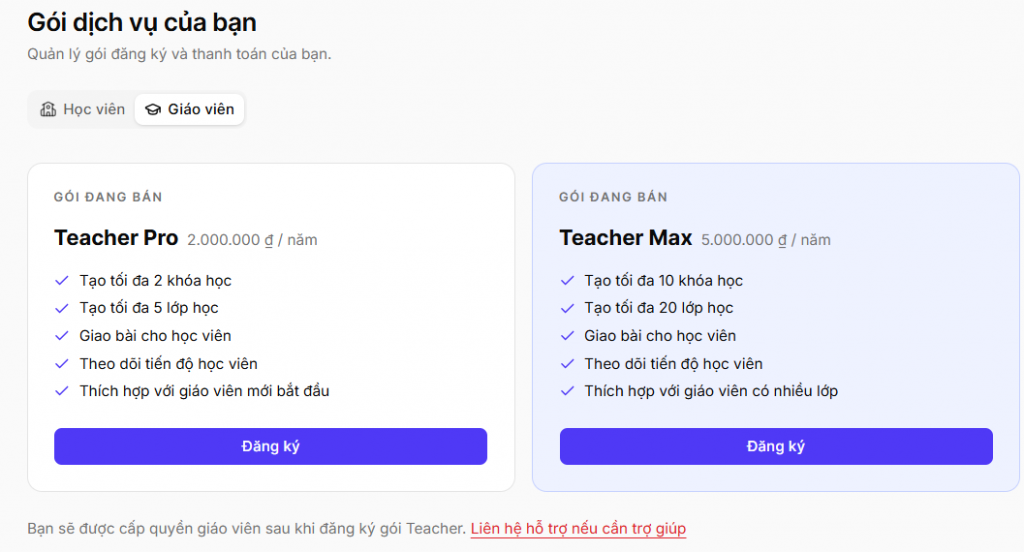
La fonctionnalité WELE Course sera activate après paiement sur le site https://app.wele-learn.com/user/plans