Cómo crear y operar WELE Course (Curso)

WELE Course es una función nueva de WELE. Resuelve muy bien el problema de gestionar contenido y clases. También permite crear funciones superiores que WELE Class no tenía antes, como crear quiz, vocabulario, ejercicios y certificates para quienes completen el curso.
En WELE Course:
- Modules tendrá todo el contenido que necesitas usar
- WELE Class sirve para gestionar una clase concreta
Con el mismo content que el profesor subió a WELE Course, el profesor puede crear distintas Class con assignments tomados de los modules del Course. Así ahorras tiempo al subir content y puedes reutilizarlo en varias clases.
I. Crear Course
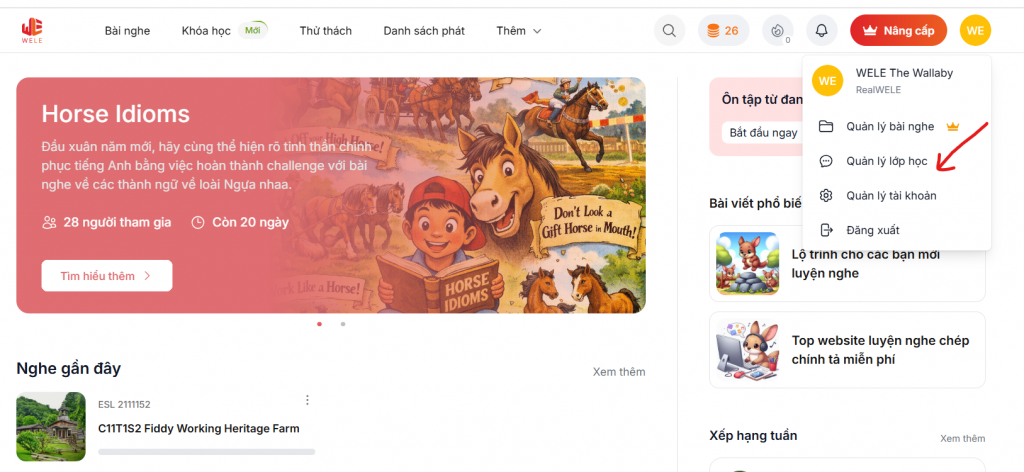
Para entrar en la interfaz de gestión del course, elige el profile y pulsa el botón “Gestionar clase”
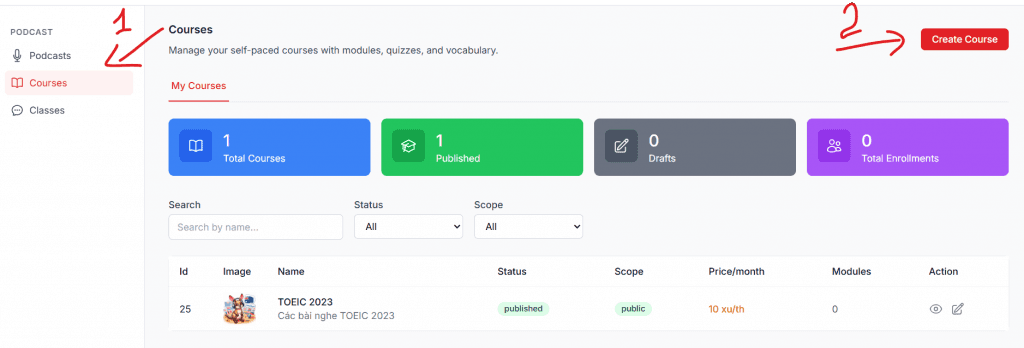
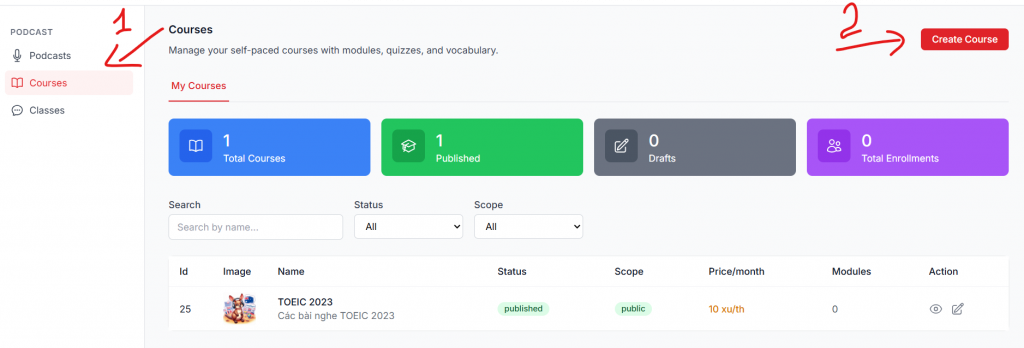
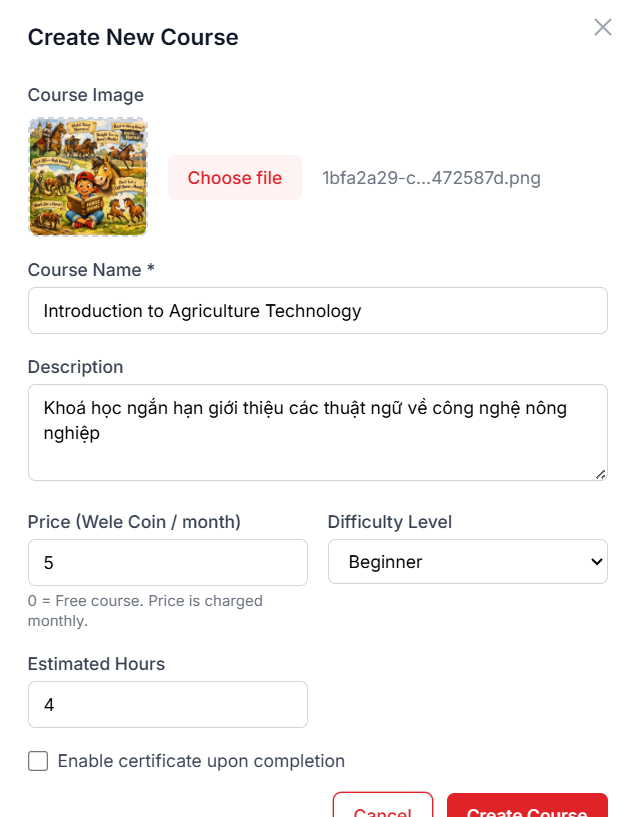
Para crear un course nuevo, pulsa la pestaña “courses”, y luego elige “create course”
Completa la información necesaria del curso (los campos * son obligatorios). El precio del curso puede calcularse en WELE Coins o en VND (esta función se desarrollará más adelante).
Nota: WELE Coins son muy fáciles de conseguir. Solo con entregar ejercicios de listening o update profile también puedes ganar coins fácilmente)
- Al elegir “Enable certificate upon completition”, quien participe recibirá un cert (función en desarrollo)
Después de crear el course, su estado es draft. Cuando termines el course, puedes pulsar el icono del lápiz para pasarlo a publish.
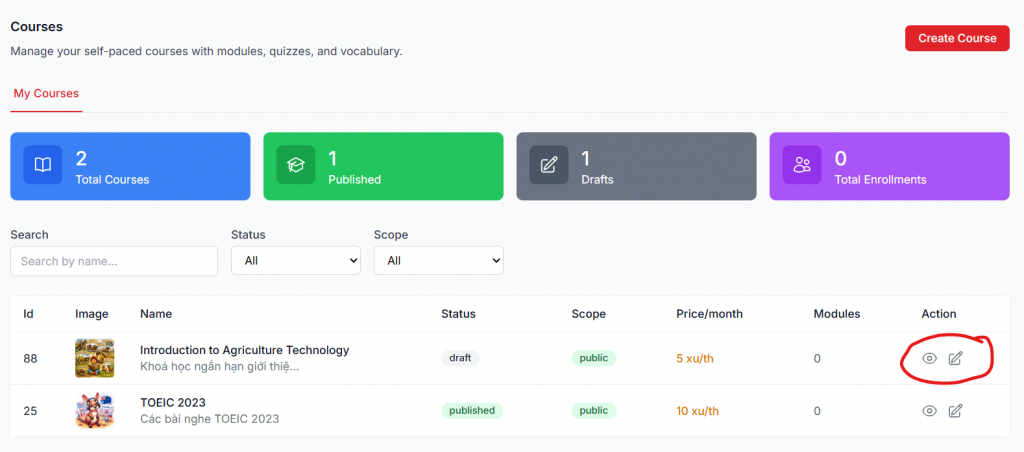
Para añadir contenido al course, pulsa el icono del ojo
Crear Module (en Course)
Antes, los profesores que usaban WELE Class elegían los ejercicios de listening con Assignment. Con la función nueva, Modules es donde eliges los ejercicios de listening y los ejercicios
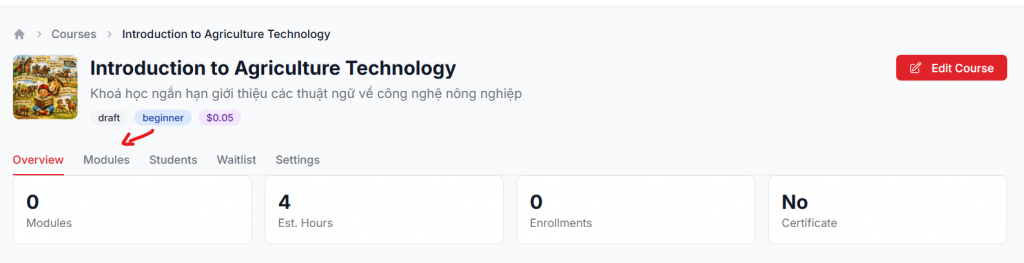
Entra en el course, elige Add Modules > Add Items > Elegir Podcast y busca el podcast que quieres añadir
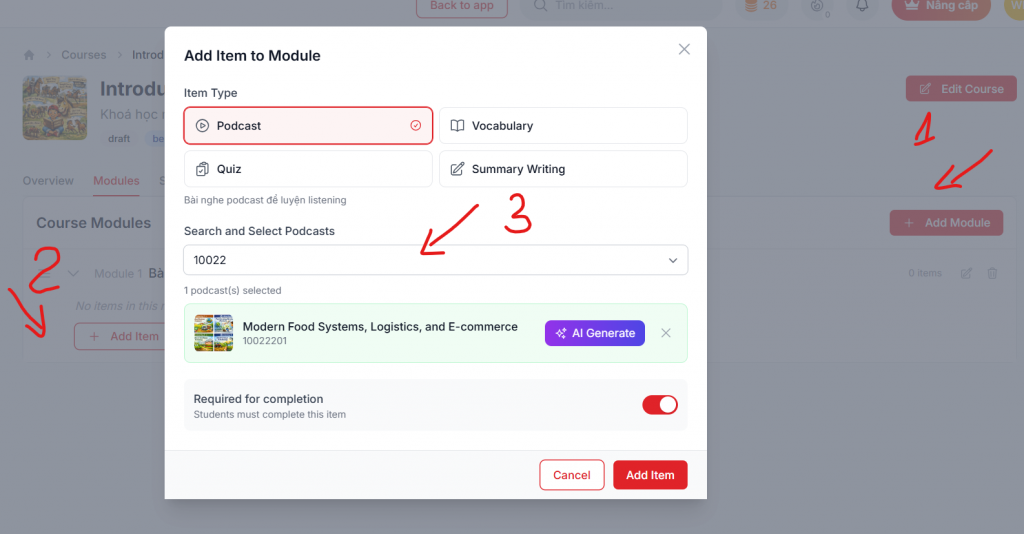
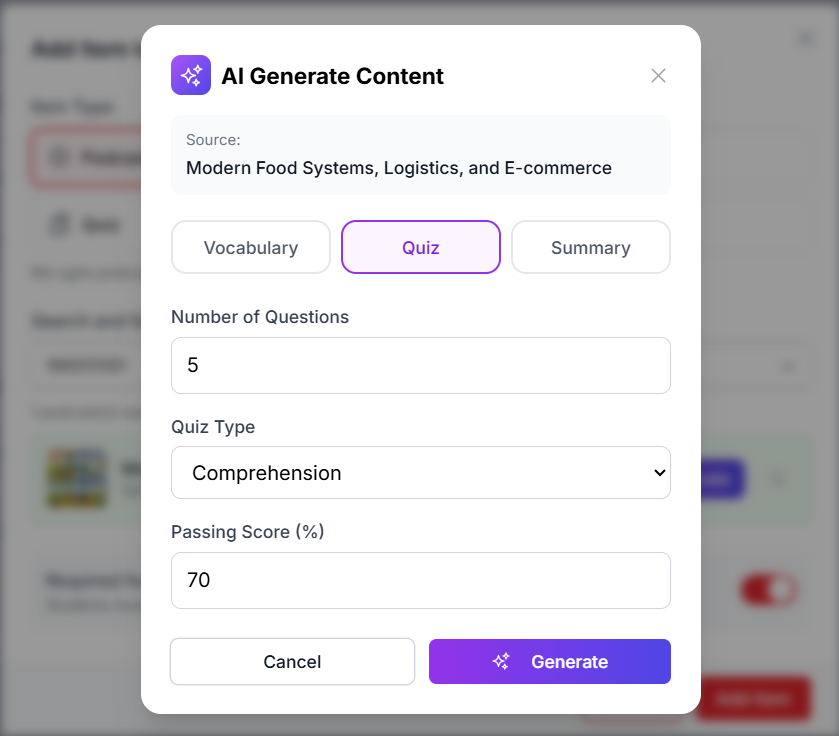
Después de añadir el podcast, puedes añadir Vocab, Quiz, Summary manualmente abriendo las pestañas correspondientes, o pulsar el botón AI Generate para generarlos, como en la imagen de abajo
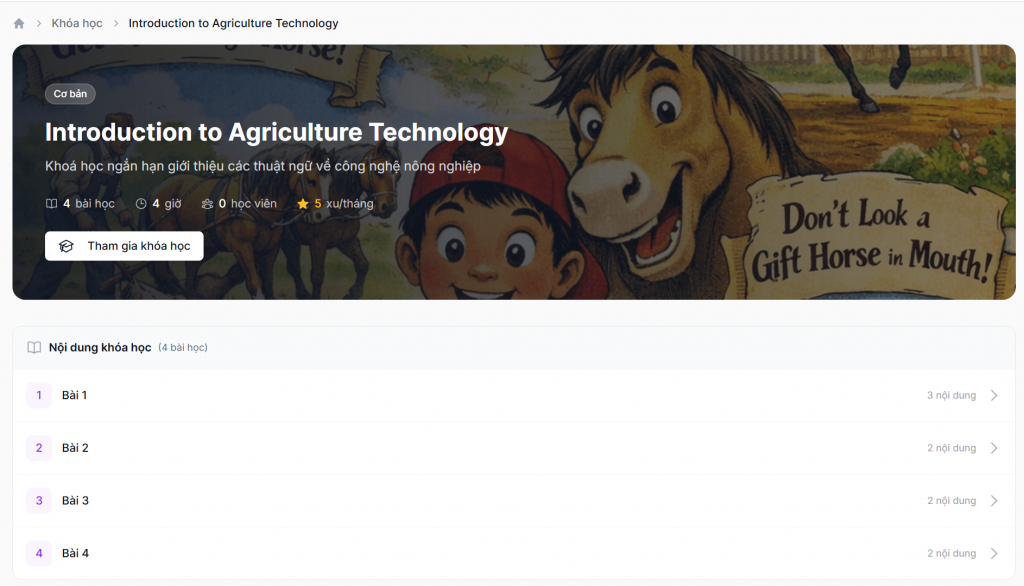
Así, el curso ya aparece en el sitio web de WELE https://wele-learn.com/vi/courses/88/introduction-to-agriculture-technology para que cualquiera pueda participar (no habrá un deadline concreto; quien cumpla los requisitos habrá completado el course)
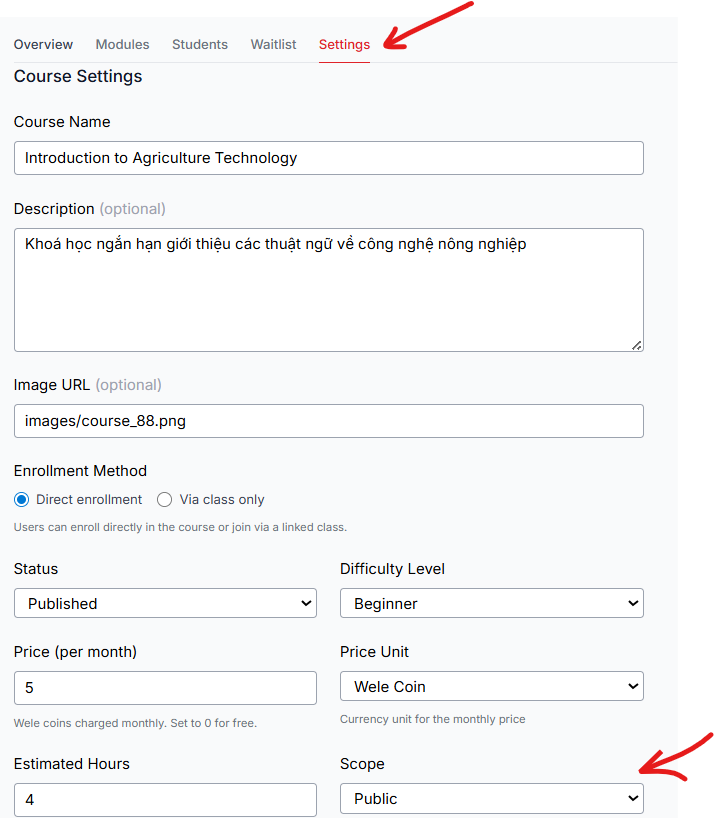
Nota: para cursos con contenido confidencial (por ejemplo, ejercicios privados que el profesor crea para la clase y no quiere que vean otros WELE users), el profesor debería set scope del course en private. Los WELE Users normales no verán el contenido
II. Crear Class
Para crear Class, vuelve a la primera página y pulsa Create Class
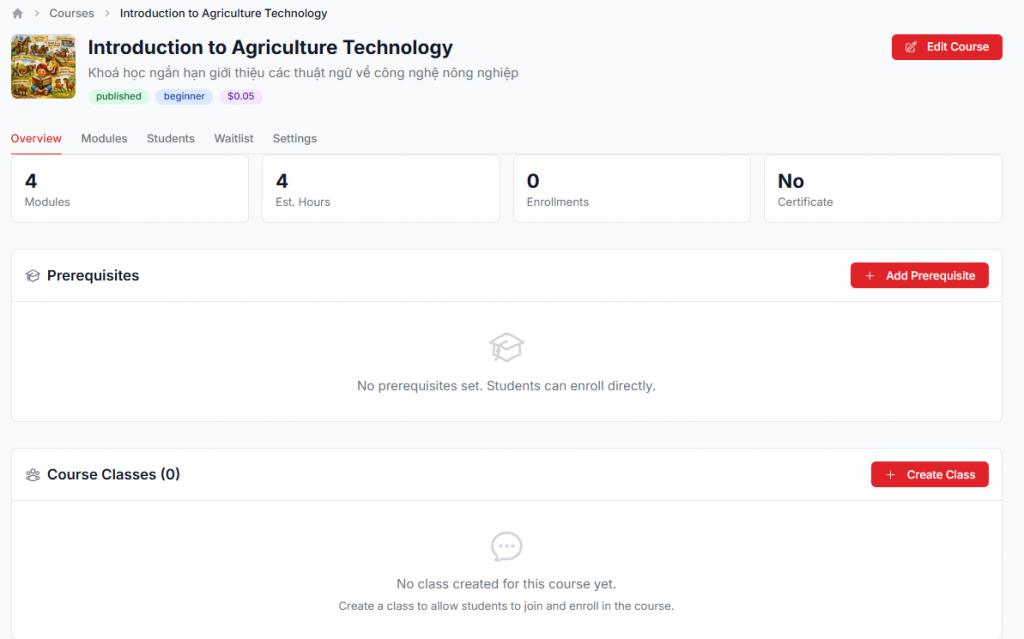
Como se explicó arriba, Class sirve para gestionar un número concreto de alumnos, y va con deadline
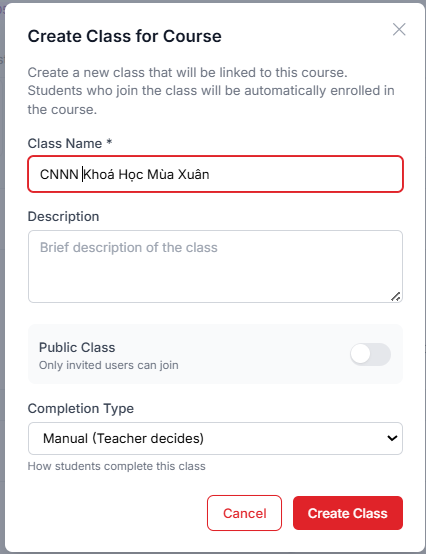
Igual que Course, Class tiene la opción public y private. La mayor parte del tiempo, la class se crea en private, según lo que necesite el profesor
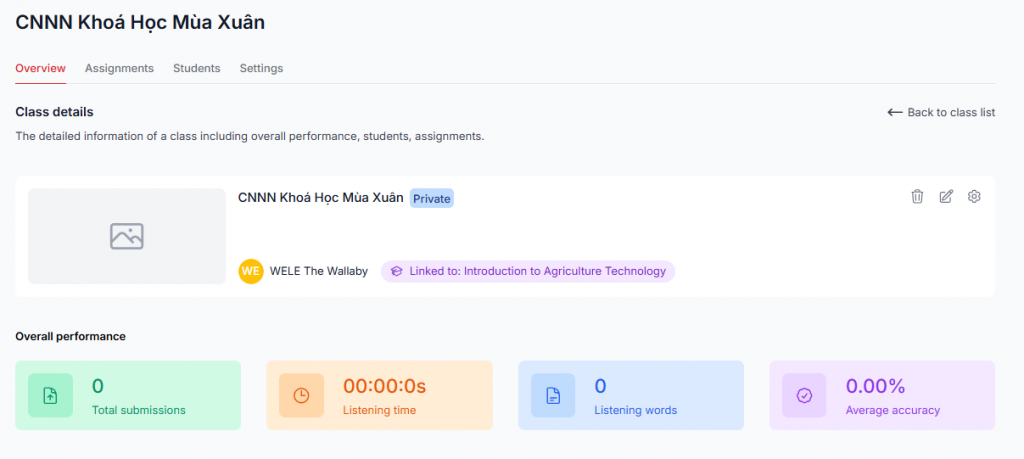
Crear Assignment (En Class)
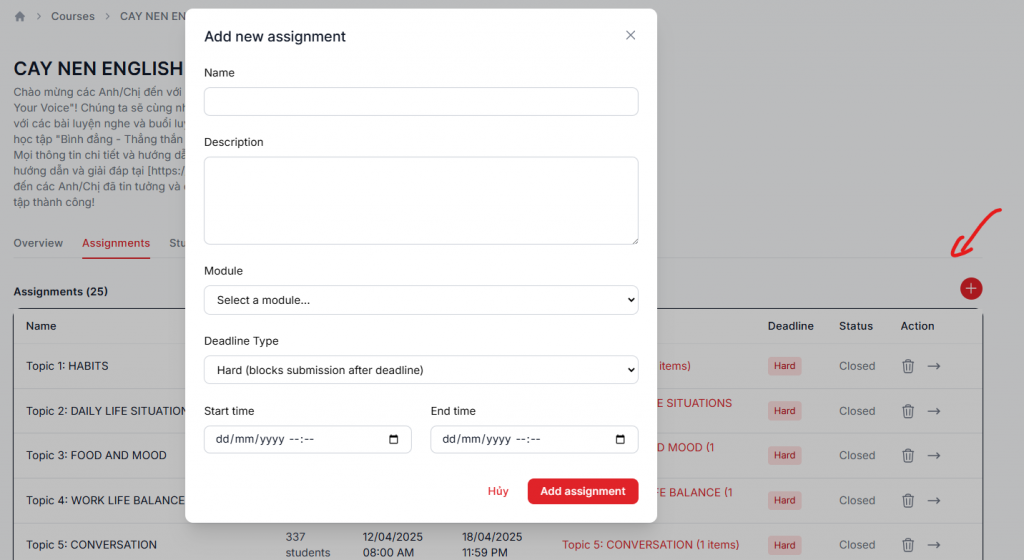
Pulsa la pestaña Assignment, luego el + a la derecha para crear Assignment, elige el module preparado arriba, y elige el tipo de Deadline.
Si eliges hard deadline (adecuado para centros escolares), los alumnos no podrán entregar después del deadline. Con soft deadline (adecuado para alumnos que ya trabajan), después del deadline aún pueden entregar
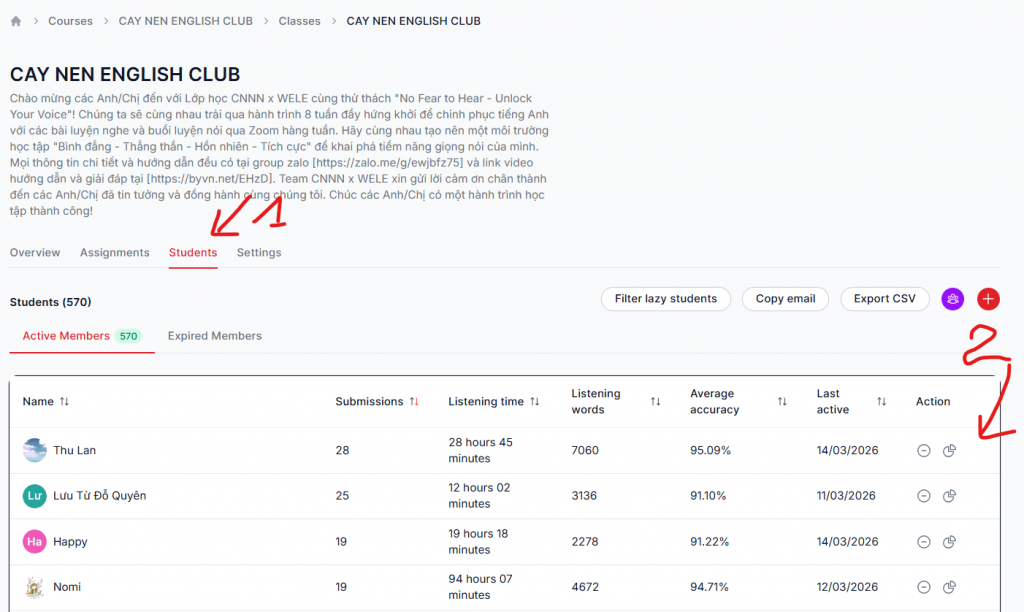
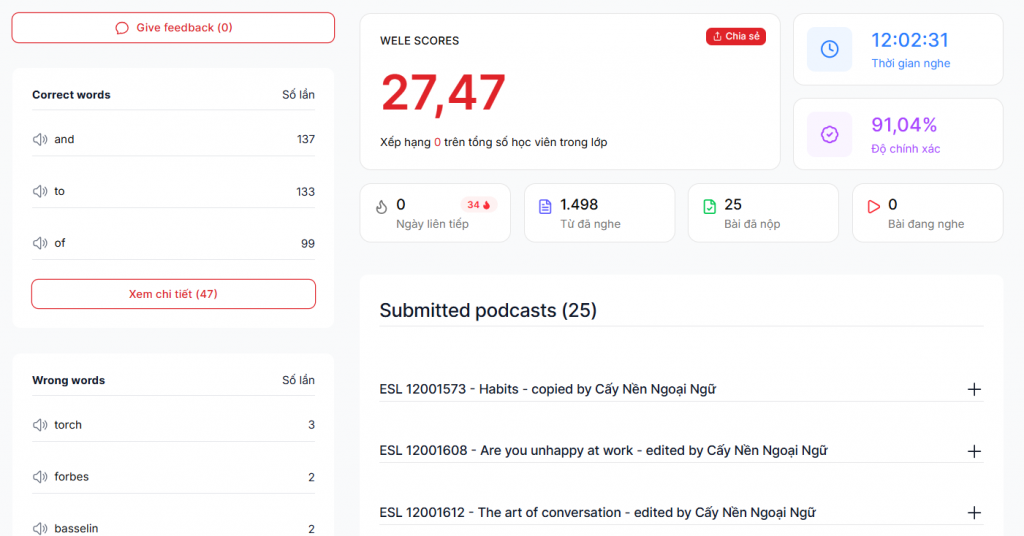
Entra en la pestaña students para ver el informe de entregas de los alumnos, y en detail (la segunda flecha) para ver el detalle y escribir feedback para los alumnos
Si tienes alguna pregunta sobre la función WELE course, puedes unirte al grupo de profesores https://zalo.me/g/kxxizj673
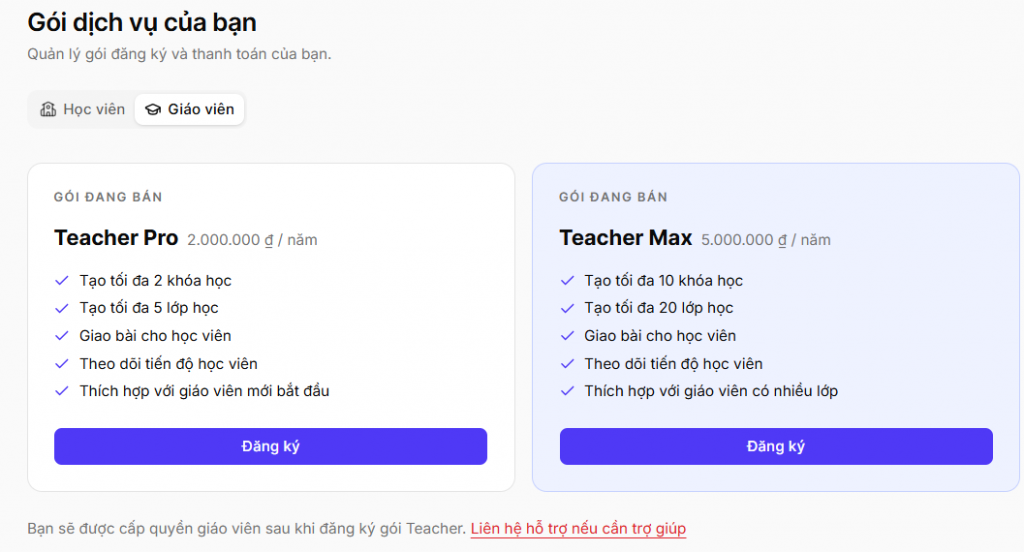
La función WELE Course se activate después de que pagues en el enlace del sitio web https://app.wele-learn.com/user/plans